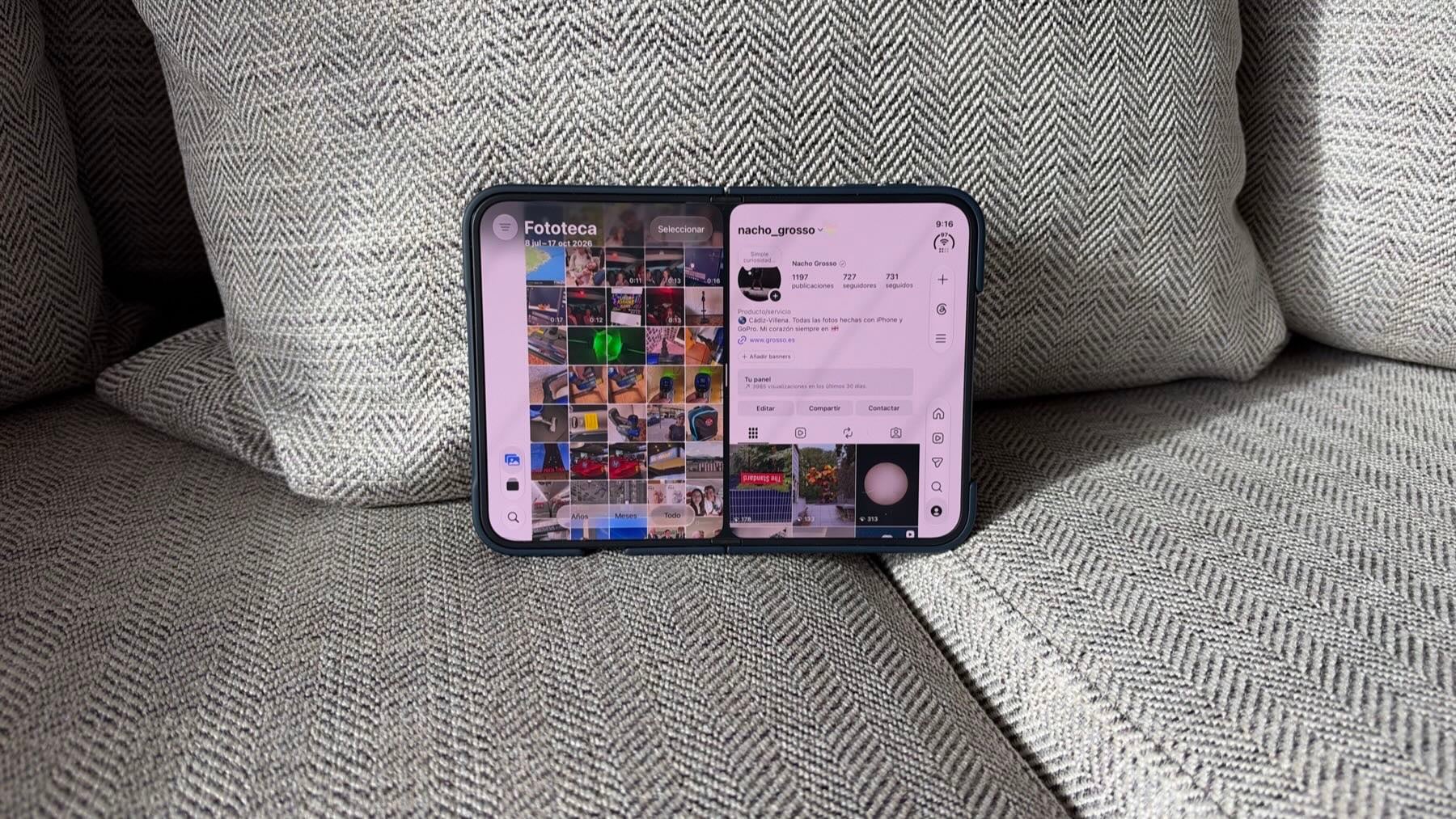
El iPhone Duo es el primer iPhone con una pantalla interior de 7,6 pulgadas, un tamaño que permite por fin que dos aplicaciones convivan sin estorbarse. Apple lo resuelve con Split View, una función que los usuarios de iPad conocen desde hace años, aunque aquí funciona de una forma más sencilla. En un iPhone convencional, atender un mensaje mientras se consulta otra app obliga a ir y venir entre pantallas. Con Split View, las dos quedan abiertas a la vez. Como ejemplo sirven WhatsApp y Música, aunque el procedimiento es el mismo con otras apps.
Cuatro pasos para partir la pantalla en dos
Con el iPhone Duo desplegado, el proceso es siempre el mismo.
- Abre la primera app. En este caso, WhatsApp.
- Pon el dedo sobre ella y llévala hacia una esquina de la pantalla. Suelta la app y quedará fijada en una mitad de la pantalla. La otra mitad muestra la pantalla de inicio.
- Abre la segunda app, en este caso Música. Ocupa automáticamente la otra mitad, sin que tengas que colocarla.
En el ejemplo, WhatsApp se queda a la izquierda y Música ocupa la derecha. Cada app conserva su espacio, así que se puede leer un aviso o contestar un mensaje mientras se cambia de canción.
Mitades iguales y sin margen de maniobra
El reparto es siempre al 50 % para cada app. El divisor central no se arrastra para dar más espacio a una de ellas, algo que Split View sí permite en el iPad desde iOS 9.
Esa rigidez tiene una contrapartida. Al no haber nada que ajustar, la configuración se reduce a colocar las dos apps. La división se mantiene tanto en horizontal como en vertical, así que se puede elegir la orientación que prefieras.
Split View admite dos ventanas de la misma app, por ejemplo dos de Safari para comparar páginas, y permite cambiar de lado cada app una vez colocadas.
Combinaciones que se agradecen en el día a día
La pareja de las capturas, mensajería y música, es la más evidente. Mapas junto a Mensajes ayuda a coordinar un encuentro sin saltar de pantalla, y Notas junto a Safari sirve para apuntar datos mientras se lee una web.
Un calendario al lado del correo o una app de traducción junto a una conversación también ganan con la pantalla partida. Merece la pena empezar por las dos apps entre las que más alternas, porque ahí se nota antes la diferencia.


💬 Debate de la Comunidad 0